2D, 3D и физика — в одном окне браузера
Рисуйте макеты и схемы, собирайте 3D-детали и механизмы, включайте физику и сразу смотрите, как всё работает. Ничего не нужно устанавливать, над проектом можно работать вместе.
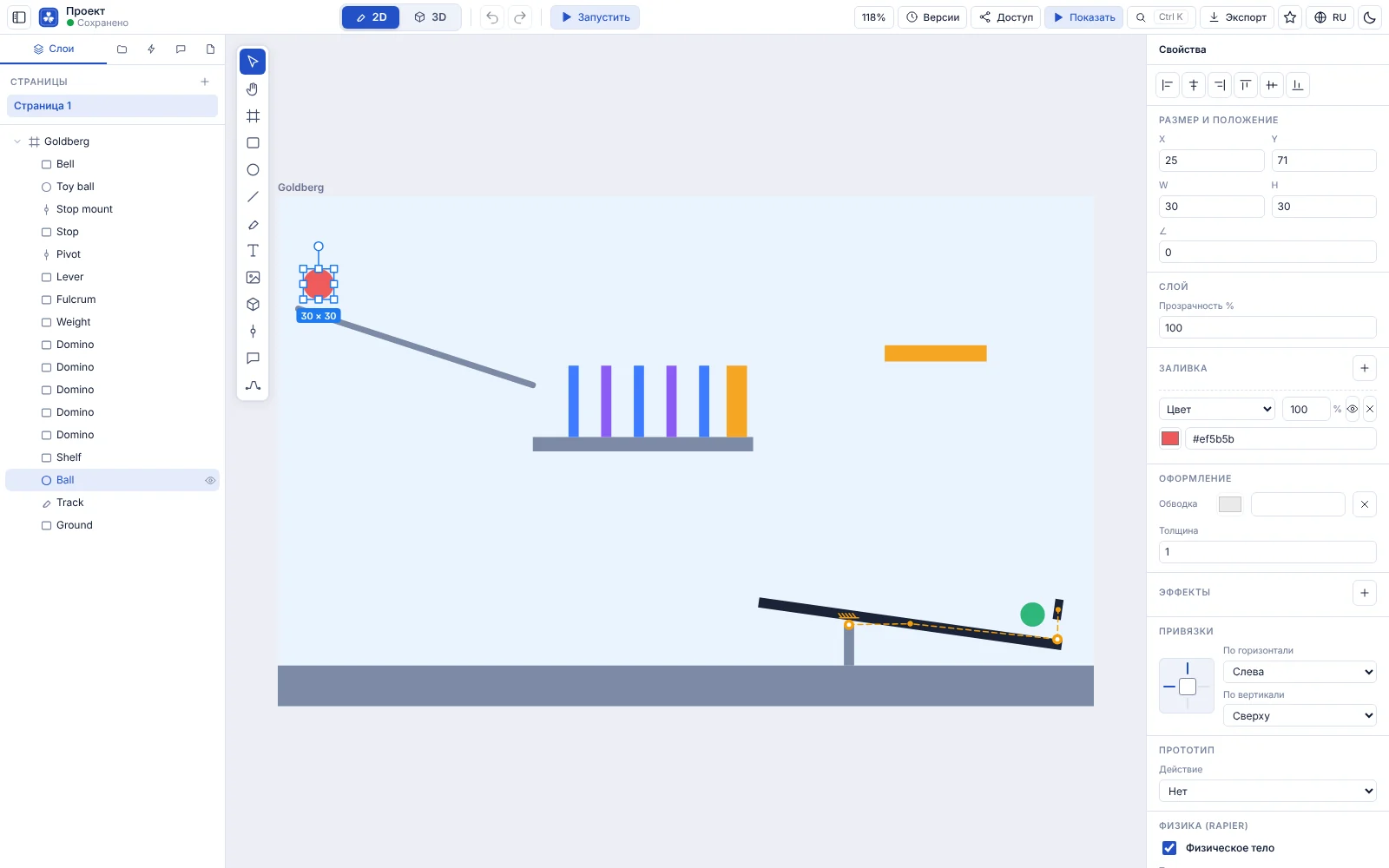
2D: проектирование и физика
Векторный редактор в духе привычных дизайн-инструментов, в котором любой объект можно сделать физическим телом.
Холст и свойства, как в дизайн-редакторе
Кадры, фигуры, линии, кривые Безье и текст. Всё, что выбрано, настраивается в панели справа.
- Размер, положение, поворот, выравнивание и прозрачность
- Заливки цветом и градиентом, обводка, эффекты
- Привязки к краям кадра и адаптивные макеты
- Слои и страницы, компоненты и библиотека, комментарии на холсте
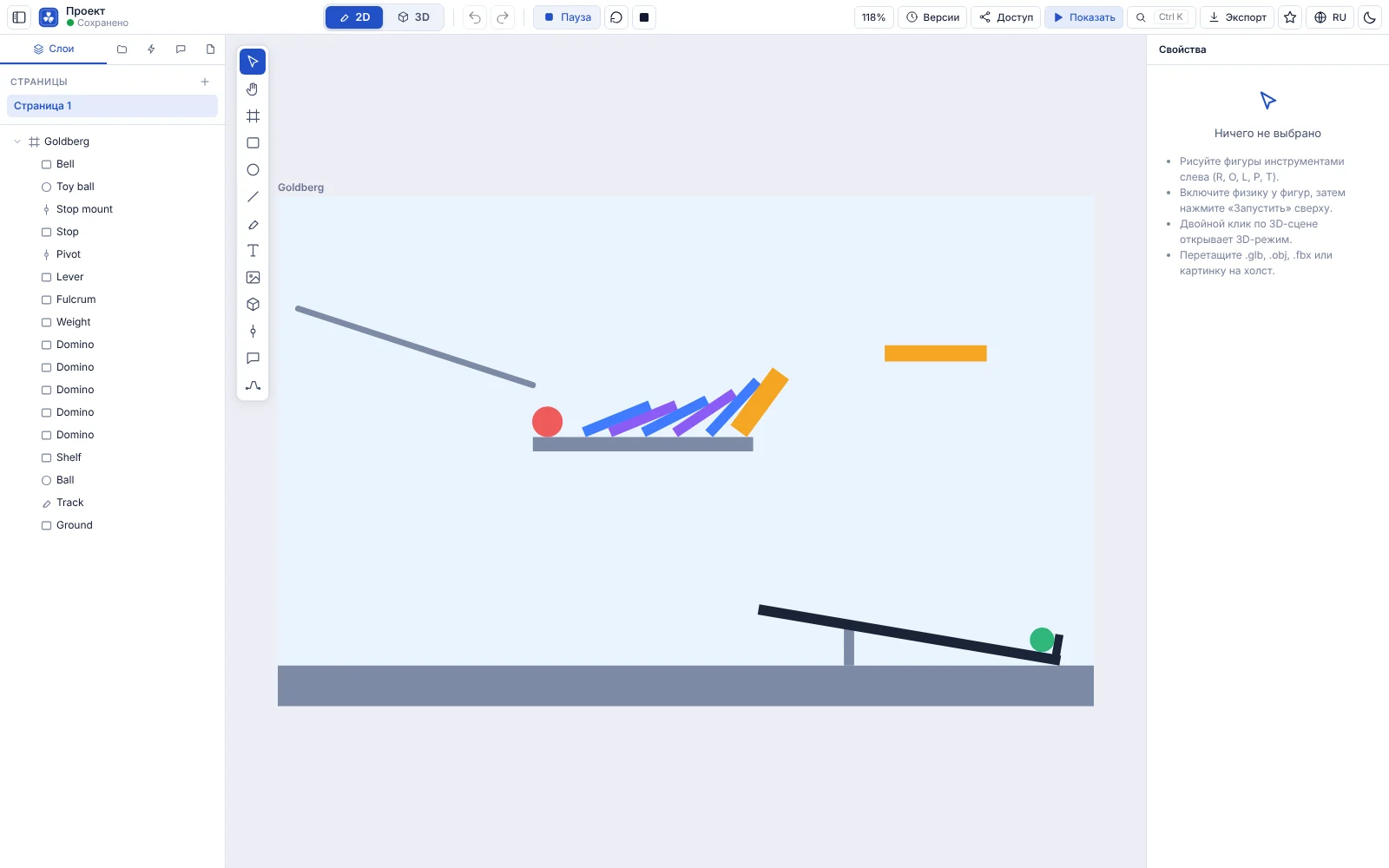
Нажали «Запустить» — всё ожидаемо падает
Физика Rapier работает прямо на холсте. Включите «Физическое тело» у фигуры, соедините детали шарнирами, задайте массу, трение и упругость.
- Шарниры, пружины, моторы и связанные механизмы
- Гравитация, трение, упругость и начальная скорость
- Пауза, сброс и «Показать» для демонстрации без редактора
- Сцена возвращается к исходному состоянию одним нажатием
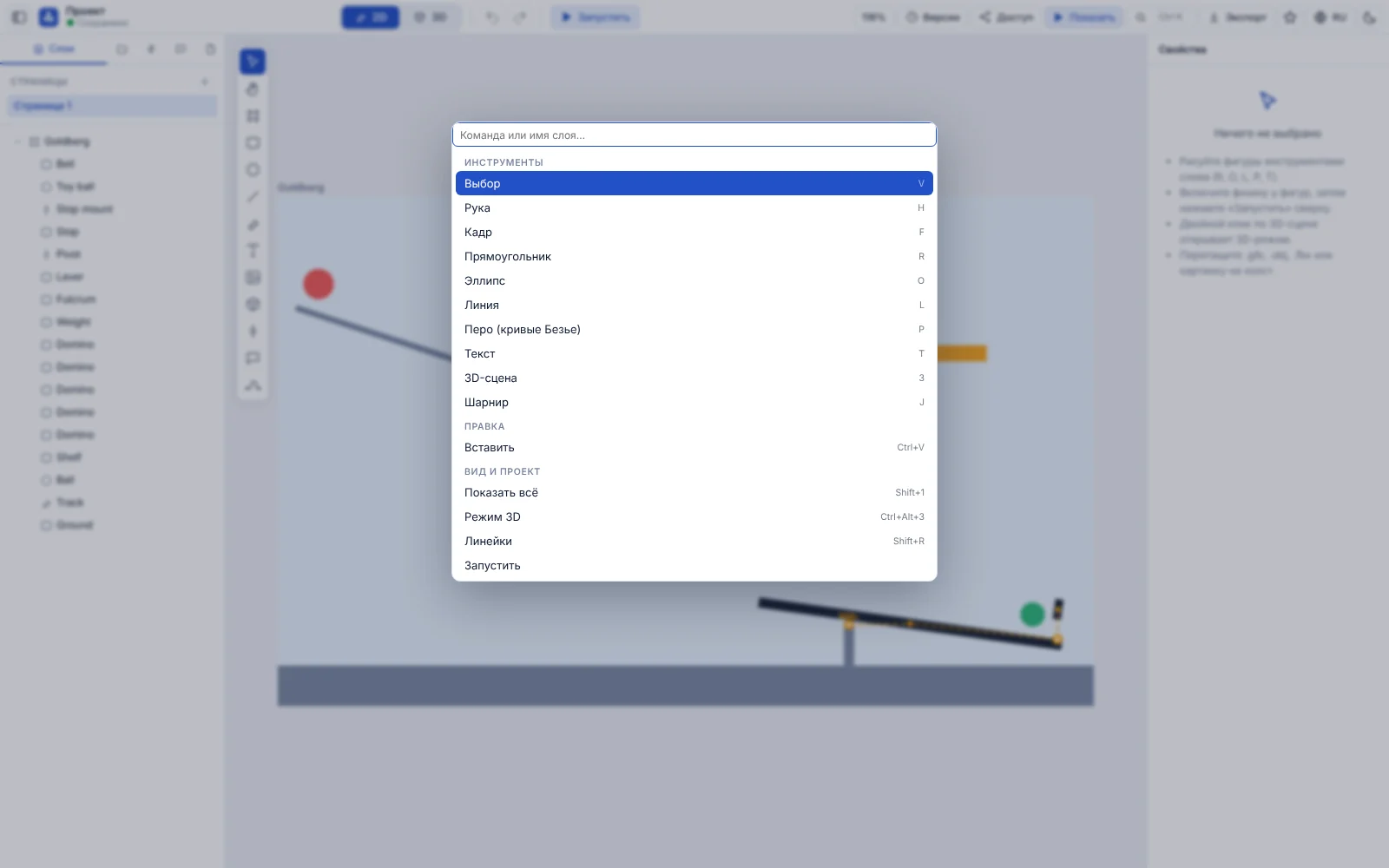
Всё под рукой: палитра команд
Нажмите Ctrl+K и найдите нужный инструмент, команду или слой по имени. Рядом с каждой командой показана горячая клавиша.
- Поиск по инструментам, правке, виду и слоям
- Быстрый вход в режим 3D
- Подсказки с клавишами запоминаются сами
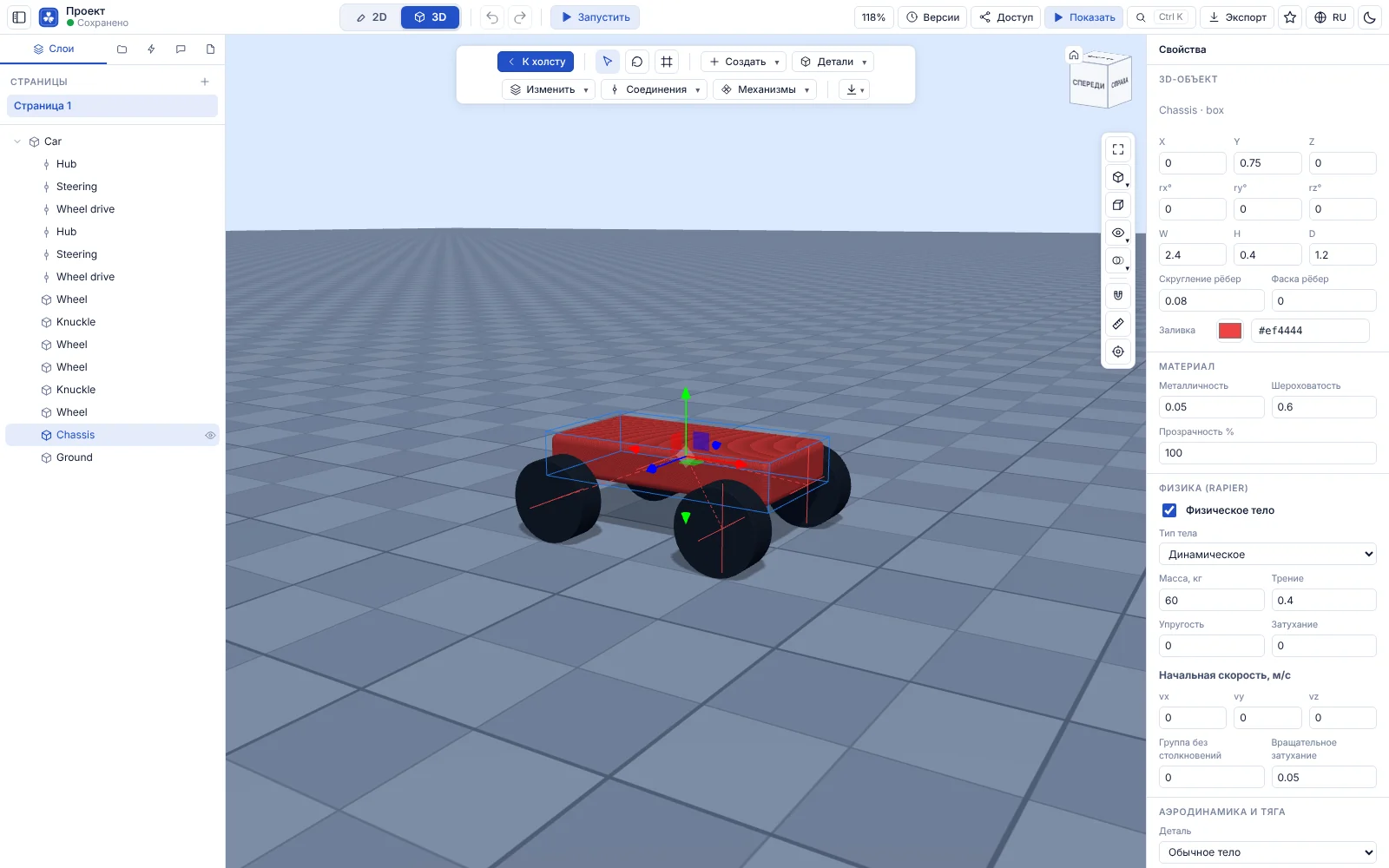
3D: сцены, детали и механизмы
Переключитесь на 3D одной кнопкой: тот же проект получает трёхмерную сцену с гизмо, видовым кубом и настоящей физикой.
3D-сцена с гизмо и физикой
Перемещайте, поворачивайте и масштабируйте тела, задавайте материал и физические свойства. Для выбранной детали доступны размеры, скругление рёбер и фаска.
- Перемещение, поворот и масштаб — гизмо или клавиши W, E, R
- Материал: цвет, металличность, шероховатость, прозрачность
- Масса, трение, упругость, затухание, начальная скорость
- Аэродинамика и тяга для крыльев, винтов и сопел
Точное моделирование деталей
В меню «Детали» — параллелепипед, цилиндр, шар и конус, а также эскиз → выдавливание, эскиз → вращение, эскиз с размерами, лофт, труба по траектории и пружина.
- Эскиз с размерами и ограничениями
- Скругление и фаска рёбер, оболочка, зеркало, массивы
- Булевы операции: объединение, вычитание, пересечение
- Экспорт в STEP, GLB и чертежи
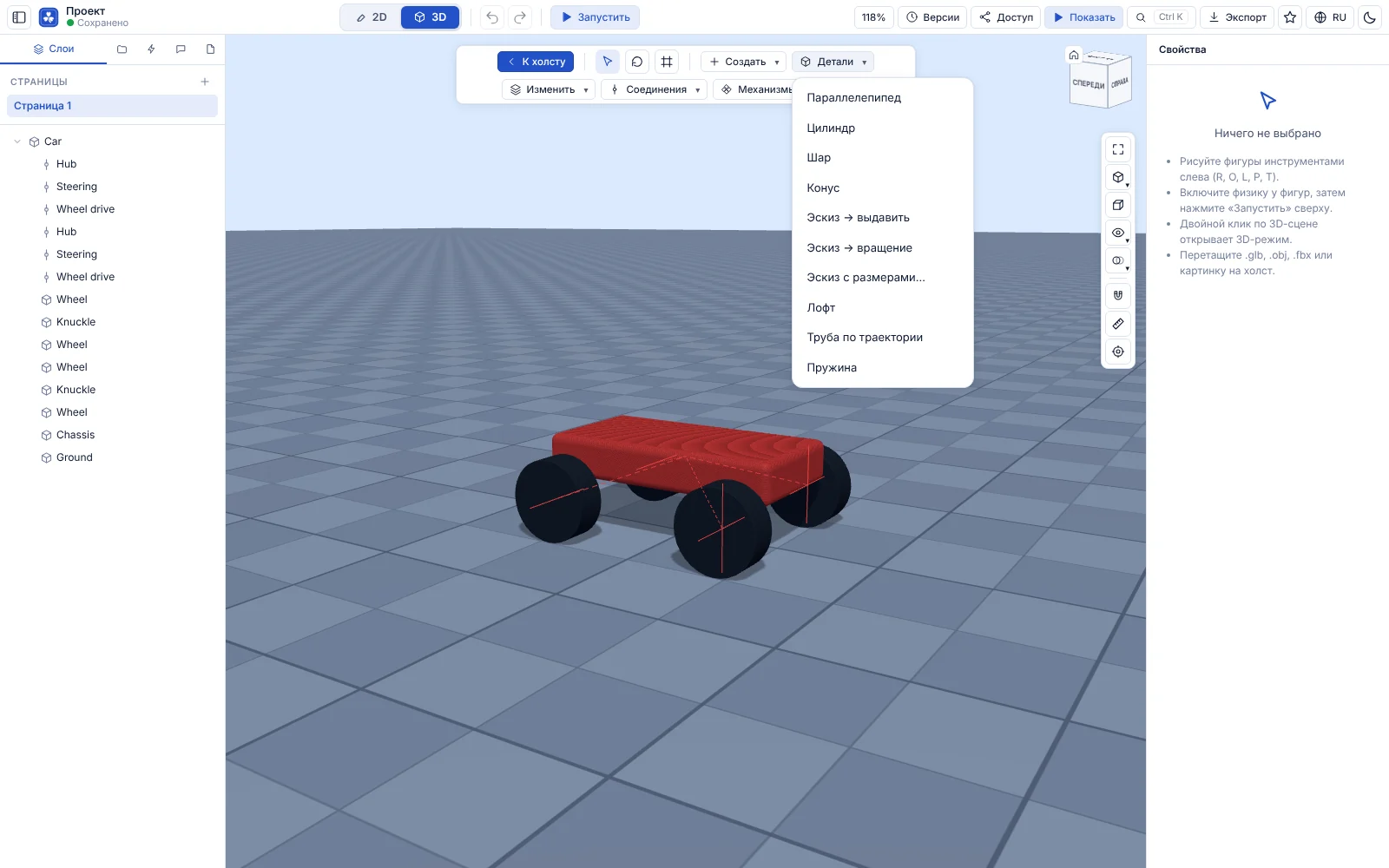
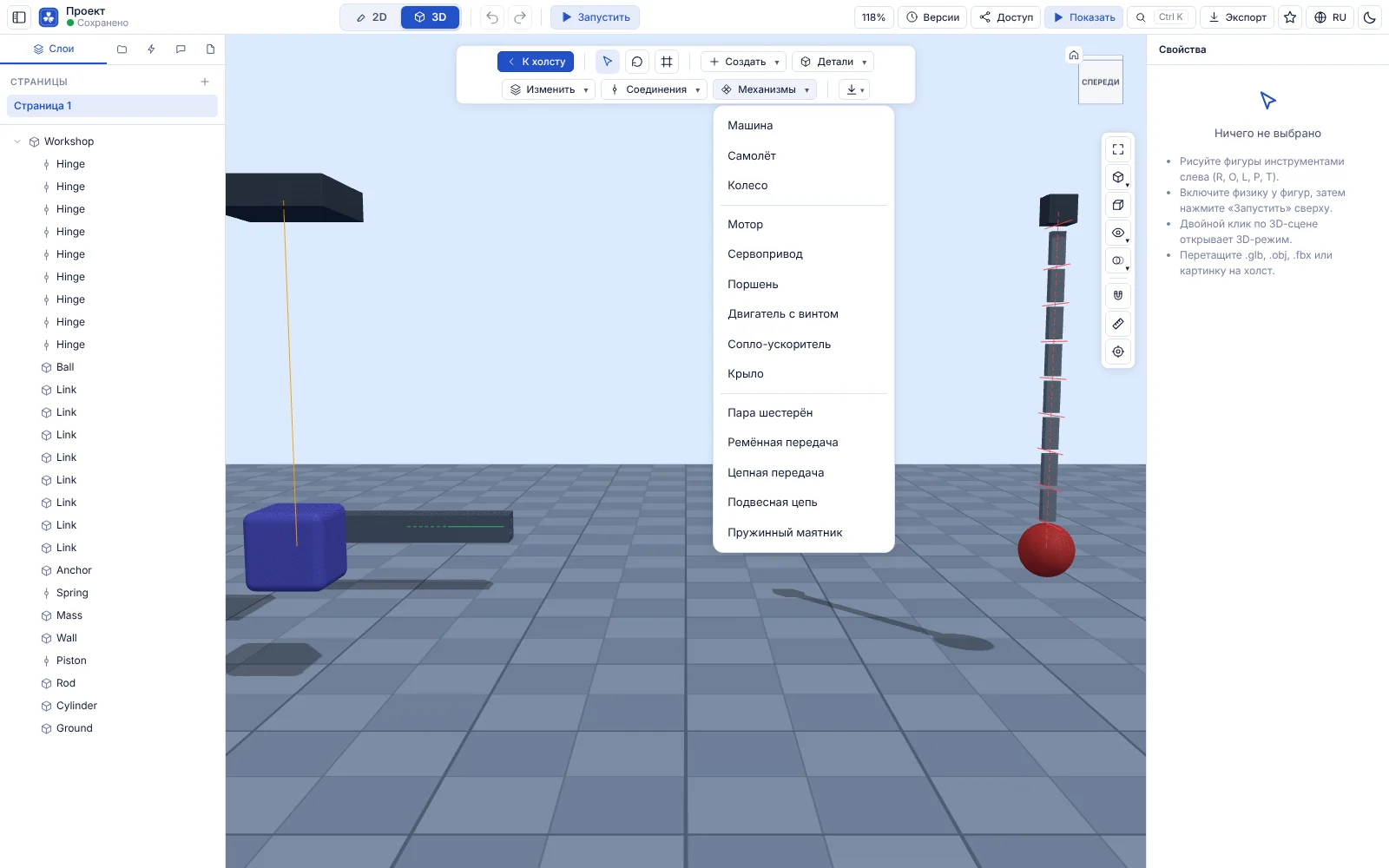
Механизмы и машины — готовыми блоками
Машина, самолёт, колесо, мотор, сервопривод, поршень, двигатель с винтом, сопло и крыло. Пары шестерён, ремённая и цепная передачи, подвесная цепь и пружинный маятник.
- Шарнирные, призматические, сферические и жёсткие соединения
- Моторы и пружины с настраиваемыми параметрами
- Управление машиной с клавиатуры во время симуляции
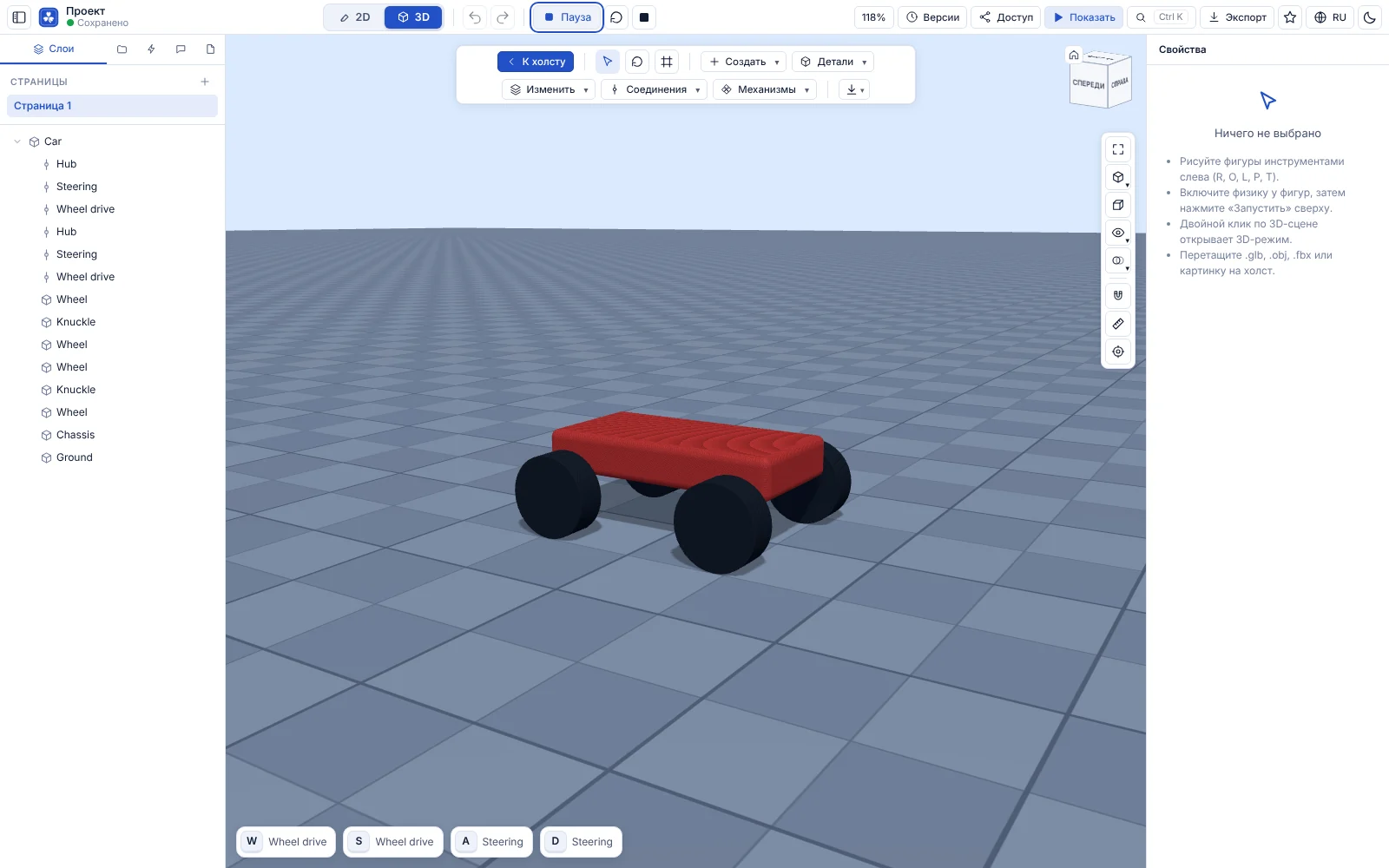
Едем: клавиши управления на экране
Во время симуляции внизу появляются клавиши, которые задействованы в механизме. Их можно нажимать и на клавиатуре, и мышью или пальцем.
- Подсказки показывают, за что отвечает каждая клавиша
- Видно, какие клавиши нажаты сейчас
- Работает на телефоне: клавиши нажимаются касанием
Задачи, ИИ и анимированная реклама
Редактор умеет не только рисовать и запускать физику. Из рисунка можно сделать интерактивную задачу, нарисовать макет с помощью ИИ и сохранить готовую сцену как GIF.
Задачи с ползунками и проверкой ответа
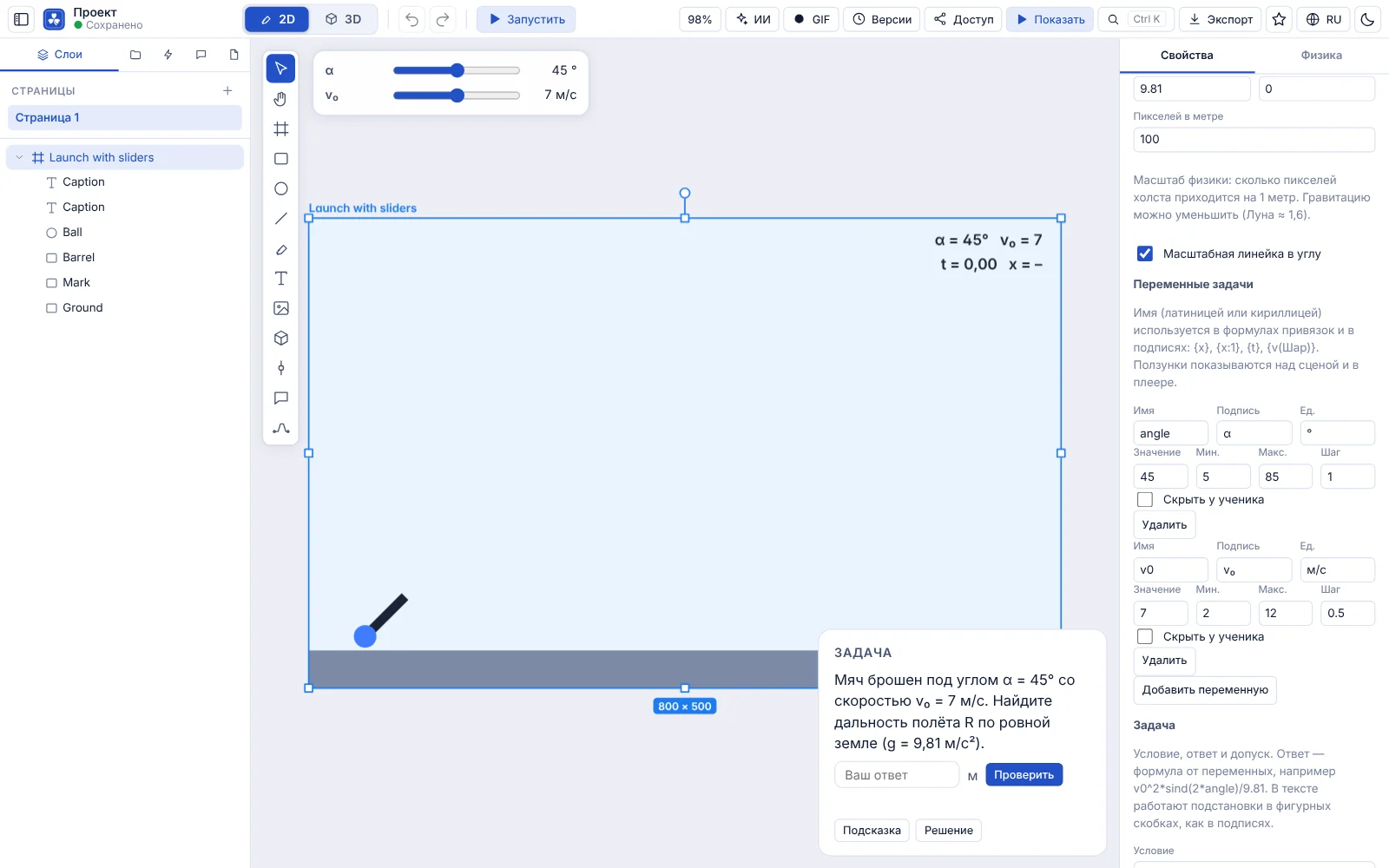
Бросок под углом, груз на наклонной плоскости, маятник: вы задаёте переменные, а ученик двигает ползунки и сразу видит результат. Условие меняется вместе с числами, а ответ проверяется с допуском.
- Ползунки «Угол», «Скорость» и любые свои над сценой
- Живые подписи: время, скорость, положение тел в нужных единицах
- Поле для ответа, допуск в процентах, подсказка и разбор решения
- Сообщение «Попали в цель!» по касанию датчика, без программирования
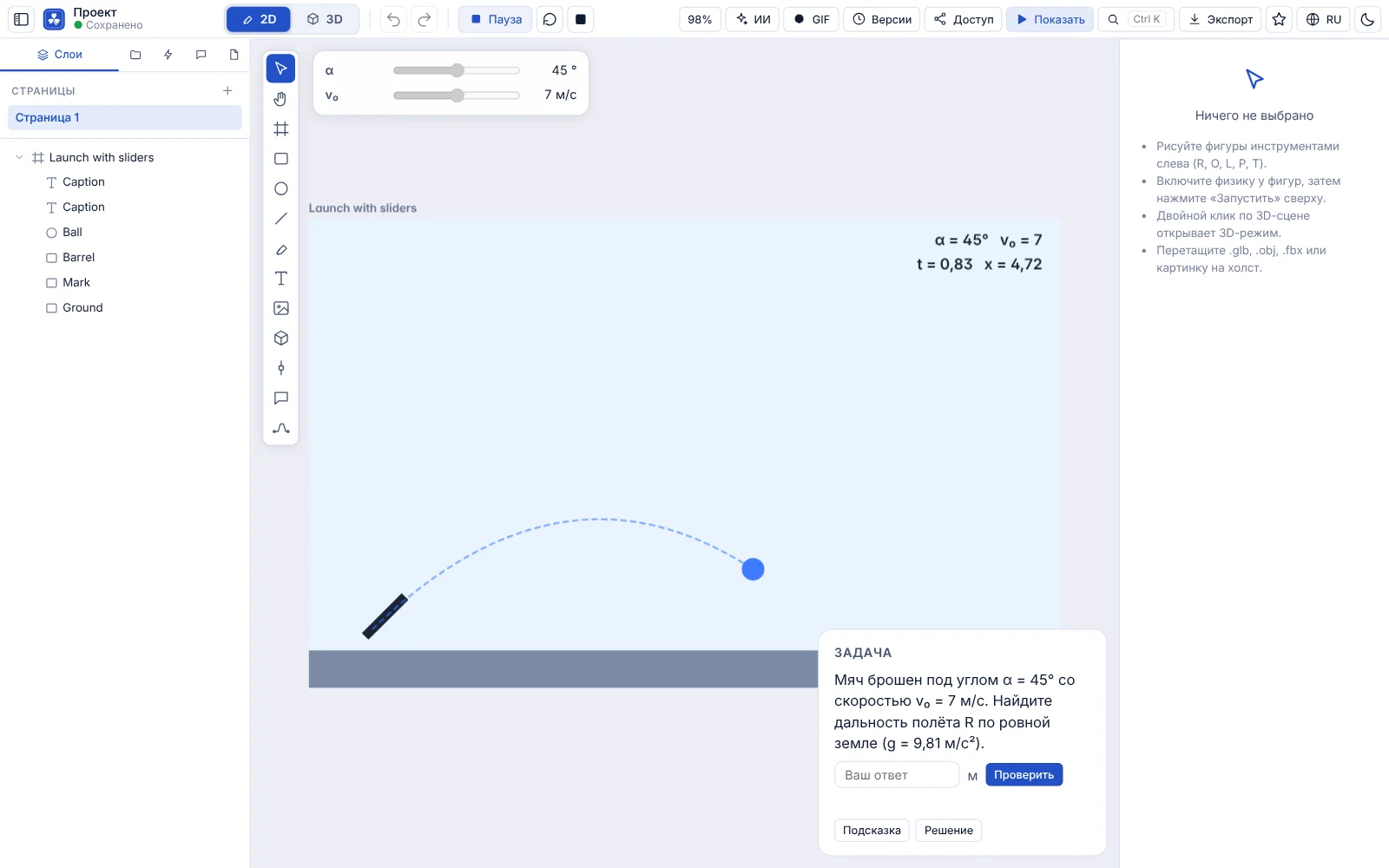
Переменные и формулы, без кода
У кадра есть список переменных. Любое свойство объекта можно привязать к формуле: поворот пушки к углу, скорость мяча к синусу и косинусу. Формулы разбирает собственный безопасный вычислитель, ничего не исполняется.
- Имя, подпись, единица, минимум, максимум и шаг у каждой переменной
- Привязки: положение, поворот, скорость и другие свойства
- Масштабная линейка в углу кадра, чтобы метры были метрами
- Готовые детали во вкладке «Для задач»: шар, груз, горка, цель, подпись и переменная
Макет, который рассыпается
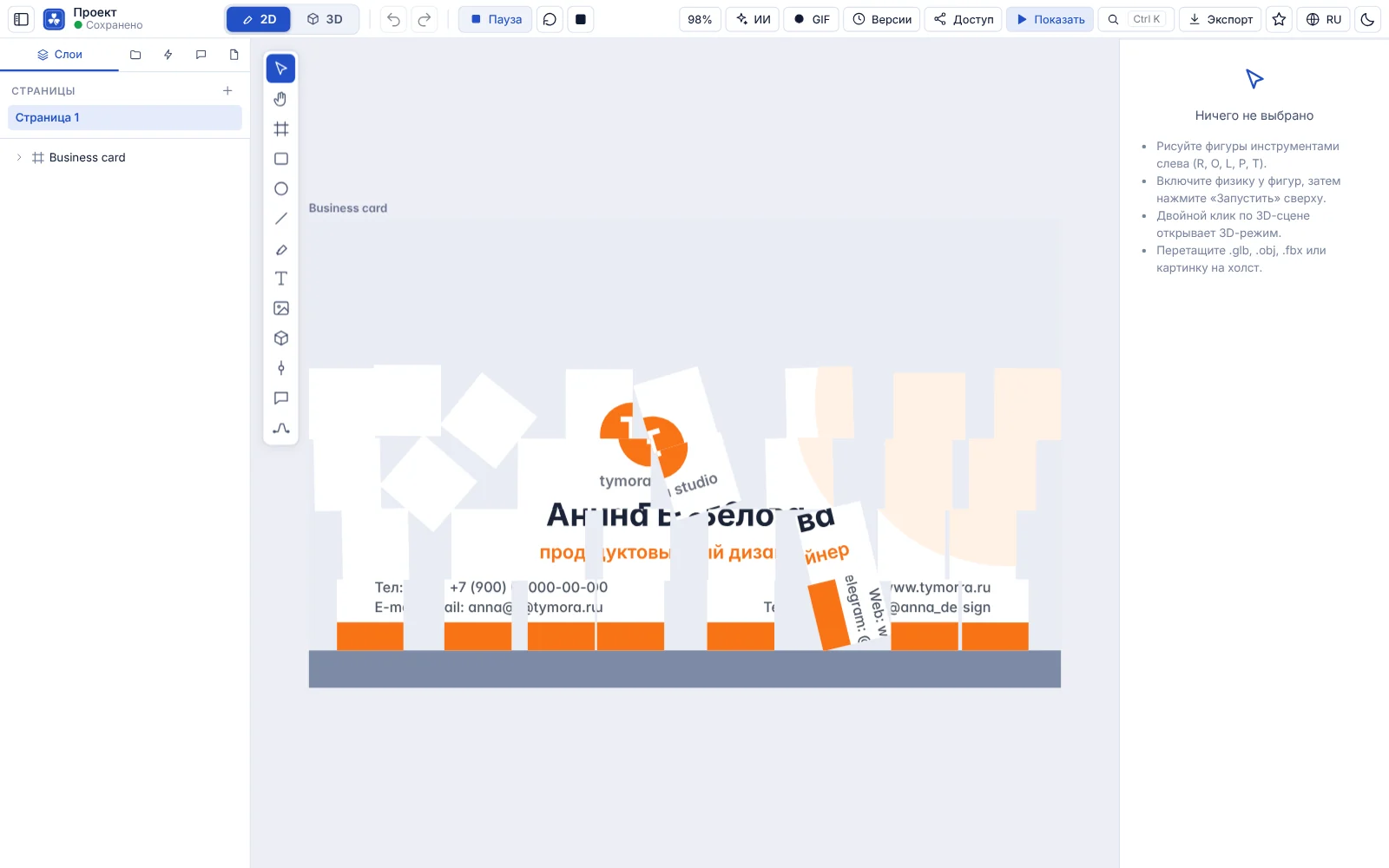
Группу с маской можно сделать физическим телом. Визитка на главной состоит из 32 плиток: по клику она рассыпается на куски, и рисунок остаётся на каждой плитке. Так проверяют идею движения за минуту.
- Группа как одно твёрдое тело или как набор плиток
- Правила «когда - тогда»: касание, клавиша, скорость, положение
- Действия: толкнуть, мотор, сменить цвет, показать сообщение
- Пауза, «Сначала» и показ без интерфейса редактора
Рисует ИИ, двигает физика, сохраняете GIF
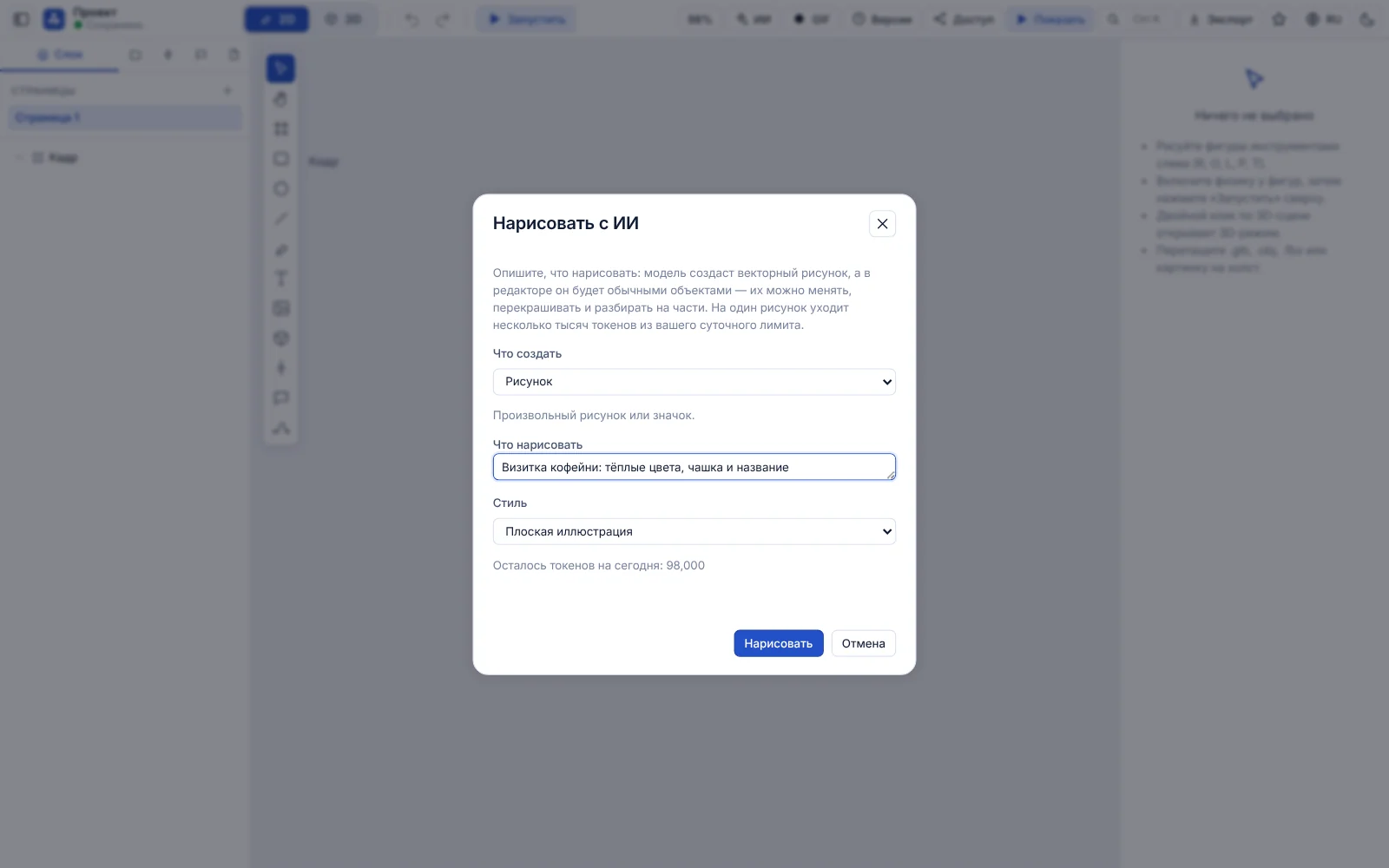
Кнопка «ИИ» рисует рисунок, визитку 90×50 мм, листовку А5, баннер 1200×400 или кнопку по вашему описанию. Результат приходит обычными объектами редактора: его можно перекрасить, разобрать и оживить. Кнопка «GIF» записывает сцену до 12 секунд.
- Результат ИИ редактируется как любой другой рисунок
- Остаток токенов на сегодня виден в диалоге; лимит зависит от тарифа
- GIF: до 12 секунд, 10 кадров в секунду, ширина до 520 px
- Встраивание готовой задачи на любой сайт через iframe
Элементы управления
Короткая карта интерфейса: что где находится. Цифры на скриншотах совпадают с цифрами в списках.
Режим 2D
Холст, панели слева и справа и верхняя строка с главными действиями.
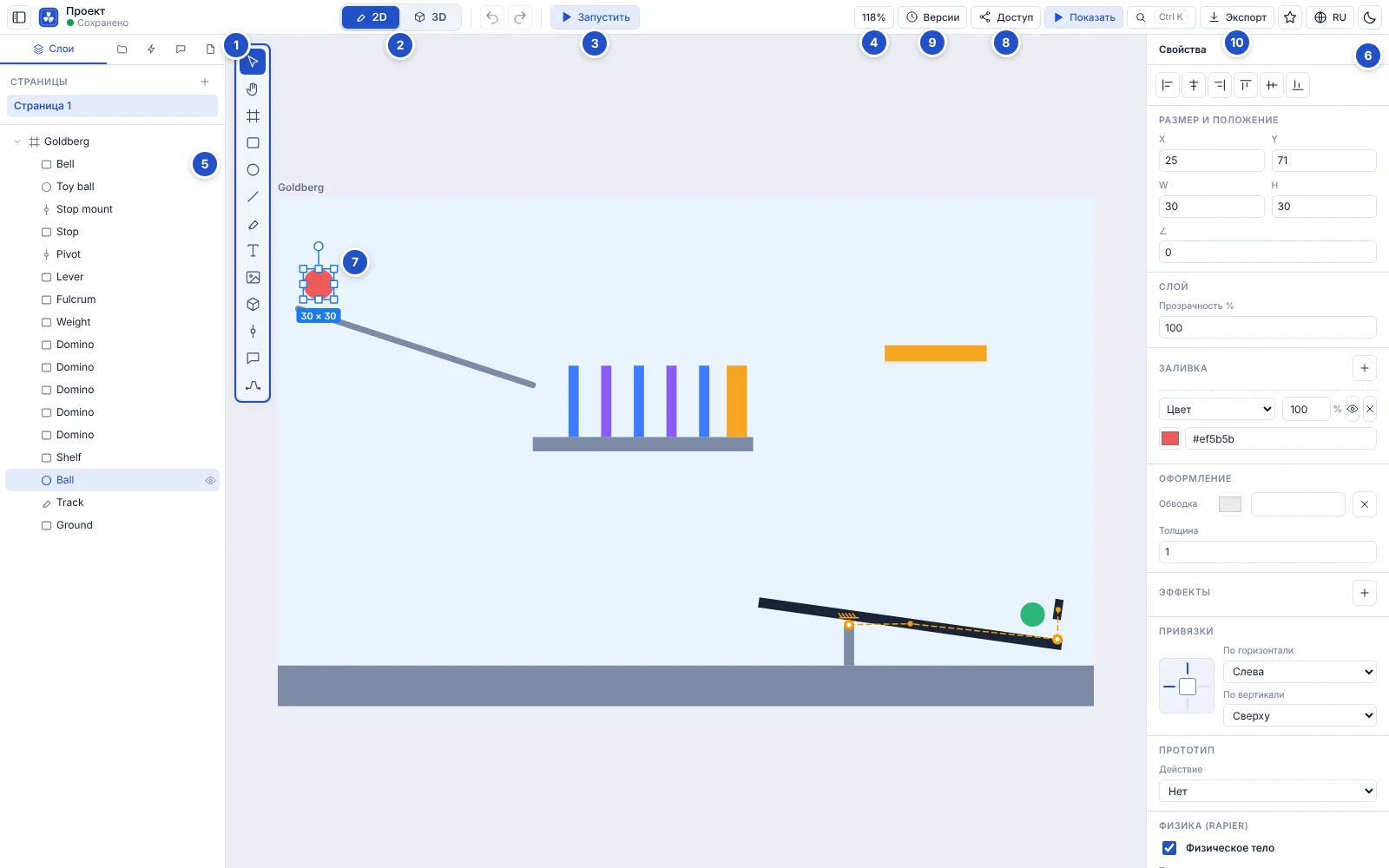
- Панель инструментов: выбор (V), рука (H), кадр (F), прямоугольник (R), эллипс (O), линия (L), перо (P), текст (T), изображение, 3D-сцена (3), шарнир (J), комментарий (C), провод (W).
- Переключатель 2D / 3D. Режимы переключаются также клавишами Ctrl+Alt+2 и Ctrl+Alt+3.
- «Запустить» — старт физической симуляции; затем «Пауза», «Сначала» и «Остановить».
- Масштаб холста. Щелчок по значению подгоняет вид под все объекты.
- Левая панель: слои и страницы, библиотека, правила, комментарии, описание проекта.
- Правая панель: свойства выбранного объекта — размеры, заливка, обводка, эффекты, привязки, физика.
- Выбранный объект с рамкой и маркерами: тяните углы, чтобы менять размер, и круглый маркер сверху, чтобы поворачивать.
- «Доступ» — ссылка и права для совместной работы.
- «Версии» — история изменений и возврат к прошлым состояниям.
- «Экспорт» — выгрузка проекта и отдельных объектов.
Режим 3D
У трёхмерной сцены своя панель сверху, вертикальная полоса видов и видовой куб.
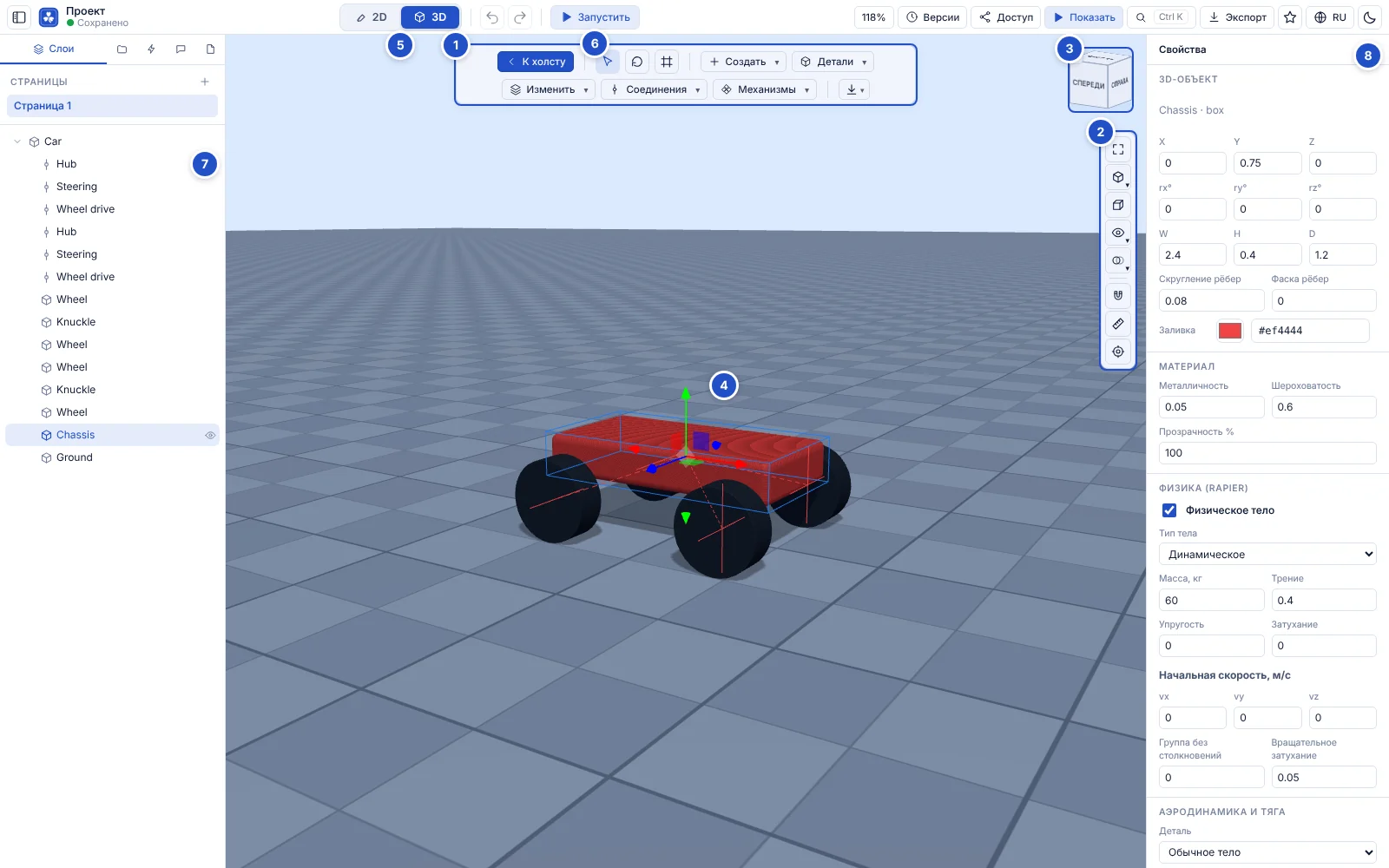
- Верхняя панель: «К холсту», режимы гизмо (перемещение, поворот, масштаб), меню «Создать», «Детали», «Изменить», «Соединения» и «Механизмы», экспорт.
- Вертикальная полоса: показать всё, виды, ортогональная проекция, отображение, сечение, привязка, измерение и слежение за телом.
- Видовой куб: щёлкните по грани, чтобы посмотреть спереди, сзади, слева, справа, сверху или снизу; домик возвращает изометрический вид.
- Гизмо выбранной детали: тяните стрелки, дуги и кубики. Режимы — W (перемещение), E (поворот), R (масштаб).
- Переключатель 2D / 3D.
- «Запустить» — включить физику и управление с клавиатуры.
- Слои сцены: щелчок по строке выбирает деталь.
- Свойства детали: положение, размеры, материал, масса, трение, упругость и соединения.
Управление машиной
Когда симуляция запущена, внизу появляются клавиши, которые используются в механизме.
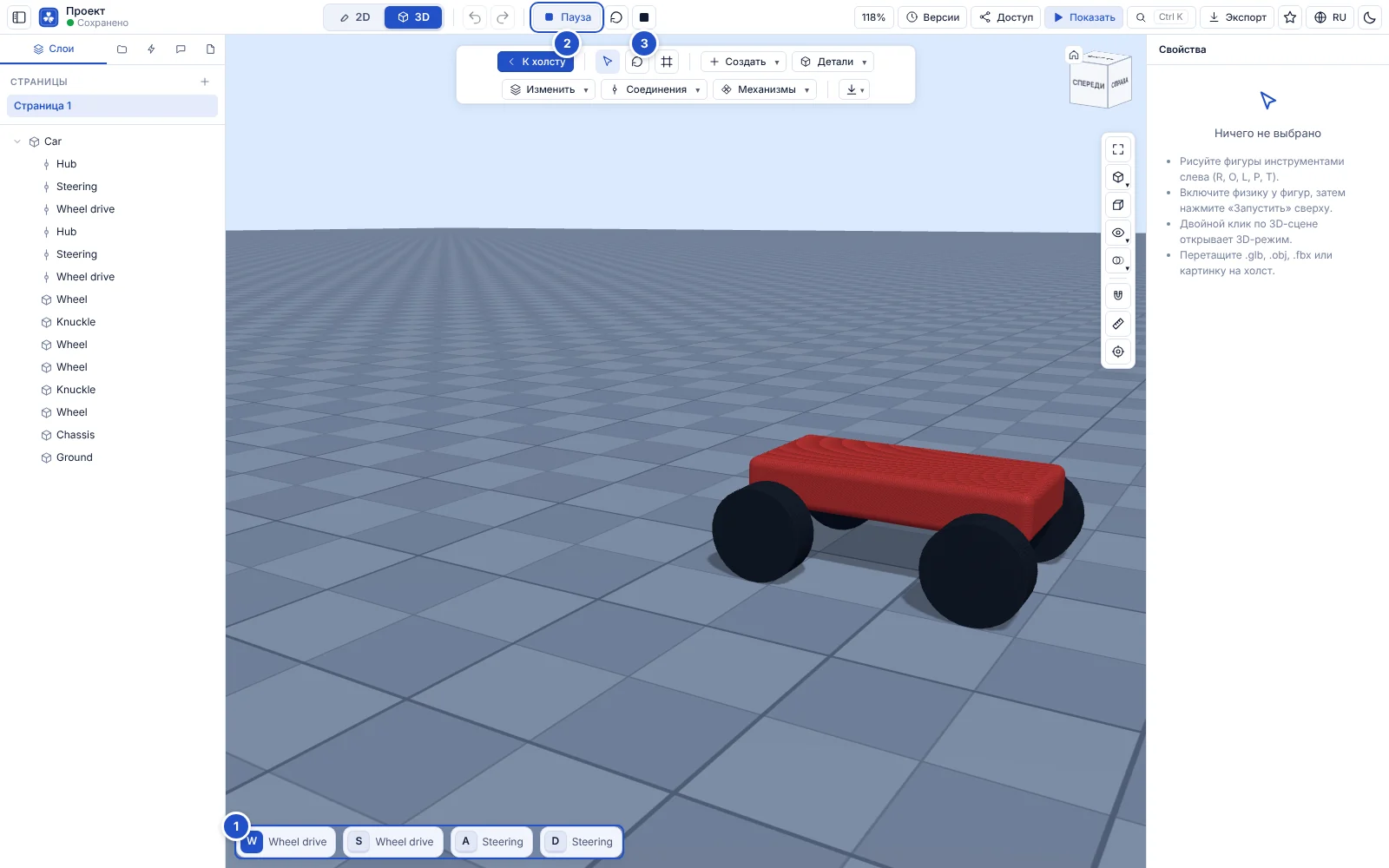
- Подсказки клавиш: W и S — привод колёс вперёд и назад, A и D — руление. В самолёте и других механизмах набор клавиш свой. Клавиши можно нажимать и мышью.
- «Пауза» останавливает время, не сбрасывая сцену.
- «Остановить и вернуть вид» возвращает исходное состояние и камеру.
Горячие клавиши
Вместо Ctrl на Mac работает ⌘. Список проверен по коду редактора.
Инструменты 2D
- V
- Выбор
- H
- Рука (перемещение холста)
- F
- Кадр
- R
- Прямоугольник
- O
- Эллипс
- L
- Линия
- P
- Перо (кривые Безье)
- T
- Текст
- 3
- 3D-сцена
- J
- Шарнир
- C
- Комментарий
- W
- Провод
- Shift+Ctrl+K
- Вставить изображение
Правка
- Ctrl+Z
- Отменить
- Ctrl+Shift+Z
- Повторить (или Ctrl+Y)
- Ctrl+C
- Копировать
- Ctrl+X
- Вырезать
- Ctrl+V
- Вставить
- Ctrl+D
- Дублировать
- Ctrl+A
- Выделить всё
- Del
- Удалить
- Ctrl+G
- Сгруппировать
- Ctrl+Shift+G
- Разгруппировать
- F2
- Переименовать
- Enter
- Войти в группу или кадр; Shift+Enter — к родителю
- ←+↑+→+↓
- Сдвиг на 1 пиксель; с Shift — на 10
- Esc
- Снять выделение, вернуться к выбору
Слои и компоновка
- Ctrl+]
- Выше на один слой; с Shift — на самый верх
- Ctrl+[
- Ниже на один слой; с Shift — на самый низ
- Ctrl+Shift+L
- Заблокировать или разблокировать
- Ctrl+Shift+H
- Скрыть или показать
- Shift+A
- Автоматическая раскладка
- Ctrl+Alt+U
- Булево объединение
- Ctrl+Alt+S
- Булево вычитание
- Ctrl+Alt+I
- Булево пересечение
- Ctrl+Alt+X
- Булево исключение
Вид и режимы
- Ctrl+K
- Палитра команд
- Ctrl+Alt+2
- Режим 2D
- Ctrl+Alt+3
- Режим 3D
- Ctrl+Enter
- Показать (презентация)
- Shift+1
- Показать всё
- Shift+2
- Показать выбранное
- +
- Приблизить
- −
- Отдалить
- Shift+R
- Линейки
3D
- W
- Перемещение
- E
- Поворот
- R
- Масштаб
- Ctrl+G
- Собрать выбранные тела в сборку
- Ctrl+Shift+G
- Разобрать сборку
- Esc
- Закончить выбор рёбер или граней
Мышь и сенсорный экран
- Колесо
- 2D: прокрутка холста; с зажатым Ctrl или жестом щипка — масштаб под курсором
- Пробел+перетащить
- 2D: перемещение холста. Так же работает средняя кнопка мыши и инструмент «Рука»
- Двойной щелчок
- 2D: по 3D-сцене открывает 3D-режим, по тексту — редактирование, по кривой — правку узлов
- Правая кнопка
- 2D: контекстное меню объекта: порядок слоёв, булевы операции, группировка
- Левая кнопка
- 3D: вращение сцены вокруг центра; щелчок по детали выбирает её
- Правая кнопка+перетащить
- 3D: перемещение камеры вбок
- Колесо
- 3D: приближение и удаление
- Перетащить файл
- Файлы .glb, .obj, .fbx и картинки можно бросить на холст
Попробуйте сами
Редактор работает в браузере. Начните с готового опыта из галереи, посмотрите, как он устроен, и меняйте параметры.